
Primeiros Passos
Bem-vindo ao NetConfig. Esta página apresenta as etapas essenciais de configuração para que o seu ambiente esteja pronto para operações automatizadas, segurança de prefixos e controle total de auditoria.
Conclua as etapas abaixo no seu primeiro acesso à plataforma e confira as ferramentas listadas logo abaixo que vão te ajudar no dia a dia da sua operação!
1. Cadastre o seu ASN
Se a sua empresa possui ASN próprio, cadastre-o primeiro. Isso libera recursos como RPKI, IRR e validação automática de prefixos.
Acesse o menu Empresa -> ASNs e adicione o seu ASN com as informações do respectivo registro. Para mais informações, acesse a nossa página da wiki.
2. Configure o RPKI
Deseja proteger os seus anúncios BGP? Após cadastrar o ASN, configure a ferramenta de RPKI! O NetConfig se integra diretamente ao Registro.br para criar e publicar ROAs (Route Origin Authorizations) sem sair da plataforma.
Acesse o menu RPKI -> Gerenciador RPKI e siga o assistente de criação de ROA para cada prefixo que deseja proteger. Para mais informações, acesse a nossa página da wiki.
3. Cadastre os seus equipamentos
Cadastrar um equipamento dá ao NetConfig o acesso necessário para executar backups automáticos, sessões SSH auditadas e monitoramento de tráfego e sinal.
Acesse o menu Equipamentos -> Gerenciar, adicione as credenciais do dispositivo e confirme a conectividade. Possui muitos equipamentos para inserir? Utilize a nossa ferramenta de importação de tabelas! Consulte a nossa página da wiki para o passo a passo completo.
4. Instale um agente
O agente SSH cria a ponte entre a plataforma e a sua infraestrutura. Ele é essencial principalmente quando o equipamento possui IP privado, pois permite que o NetConfig execute ações remotas, faça consultas de SNMP e ICMP e disponibilize outras ferramentas aos equipamentos gerenciados. Na prática, isso também viabiliza cenários em que o agente roda em uma VM com IPv6 e alcança equipamentos em IPv4 privado, desde que essa VM tenha conectividade com o equipamento.
Acesse o menu Equipamentos -> Agentes e utilize o botão Instalação automatizada do Agente, no canto superior direito, para instalar o agente diretamente pela plataforma, ou execute o script oficial manualmente no servidor e utilize o botão azul Adicionar. Consulte a nossa página da wiki para saber mais sobre as duas opções.
5. O que você pode fazer agora
Com essas etapas concluídas, o seu ambiente está pronto para:
- executar operações automatizadas de backup e configuração
- proteger os seus prefixos com RPKI
- auditar todos os acessos SSH e comandos executados nos equipamentos
- gerenciar a sua rede com agilidade e visibilidade a partir de uma única plataforma
Bonus: Outras ferramentas para ajudar no dia a dia
Agora que a sua empresa está está pronta para utilizar-se de nossas automações, segue abaixo uma lista de ferramentas que irão te ajudar no dia a dia!
Rotinas / Macros
Deseja padronizar uma configuração específica? Trabalha com multiplos fabricantes e não quer decorar comando? A nossa ferramenta de Rotinas / Macros pode te ajudar nisso! Aqui você poderá padronizar operações repetitivas como por exemplo a ativação de peer BGP ou provisionamento de ONU, além de possibilitar a criação de uma base de dados de comandos, facilitando encontrar aquele comando que quase não é utilizado ou até mesmo dar poder ao N1 de visualizar algumas informações.
Acesse o menu Utilitários -> Rotinas / Macros para a criação das rotinas a serem utilizadas no terminal. Consulte a nossa página da wiki para informações em texto e vídeo de como utilizar essa ferramenta.
Topologia
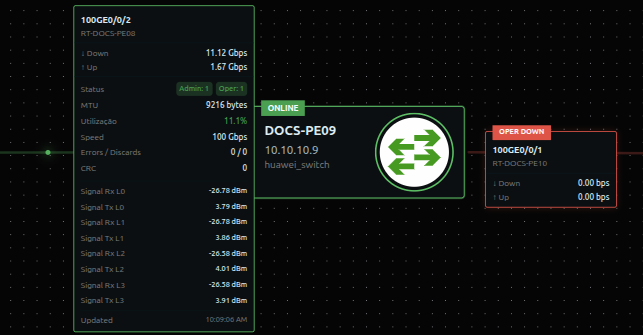
Assim como o nome já diz, essa ferramenta permite não só organizar os ativos da sua rede de forma que fique fácil a visualização, mas também te da informações capturadas via SNMP e ICMP quase em tempo real de trafego de interfaces, sinal, erros, status operacional/administrativo, entre outros.
Após os equipamentos estarem configurados, acesse o menu Equipamentos -> Topologia e selecione quais equipamentos deseja visualizar! Para mais informações, acesse a nossa página da wiki.
Controle de acesso via RADIUS
Concentre todos os acessos em um só lugar para não precisar ir de equipamento em equipamento para fazer alterações em usuários. Essa ferramenta depende de instalação em uma VM/Máquina linux (pode ser a mesma do Agente SSH), mas depois de configurada vai permitir um controle simples de quem pode acessar cada equipamento! Ela não é tão poderosa quanto o TACACS, que permite dizer até mesmo quais comandos o usuário poderá enviar, porém possui suporte a uma quantidade maior de fabricantes.
Acesse o menu Integrações -> RADIUS e utilize o botão Instalação automatizada do Radius, no canto superior direito, para instalar o radius diretamente pela plataforma, ou execute o script oficial manualmente no servidor e utilize o botão azul Adicionar. Consulte a nossa página da wiki para saber mais sobre as duas opções.
RADIUS Emergencial
Diferentemente do controle de acessos logo acima, essa ferramenta permite ao provedor um alívio em momentos de sufoco onde ocorrem problemas com o servidor de gerência ou autenticação que impedem a conexão dos clientes. É criado automaticamente uma VM com um serviço RADIUS, que vai aceitar qualquer conexão (sem controle de banda), permitindo que você mantenha o serviço operacional por 24 horas enquanto o problema original não é solucionado.
Acesse o menu Utilitários -> Radius emergencial e utilize o botão Iniciar Servidor, aguarde alguns segundos até que apareçam as informações de conexão e utilize as informações fornecidas no seu BNG/BRAS para começar a autenticar por lá. Consulte a nossa página da wiki para saber mais sobre a ferramenta.
Auto documentação da rede
Que tal uma ferramenta que acessa os equipamentos e documenta automaticamente IPs, Vlans, VRFs, entre outros. A ferramenta de auto descoberta do netconfig permite que a sua empresa documente as informações no nosso NetBox embarcado ou que acesse o seu NetBox através de uma chave API!
Acesse o menu Integrações -> Netbox caso queira configurar o seu próprio NetBox e para utilizar a ferramenta basta acessar o menu Documentação de rede -> Auto Descoberta. Consulte as nossas páginas da wiki para saber mais.
Encontrar cliente CGNAT
Recebeu aquela notificação da polícia ou da justiça e tem dificuldade em encontrar o responsável pelo IP? Depois de configurado, as ferramentas de encontrar cliente do NetConfig podem te ajudar a ter as informações do cliente em questão de segudos! Nós temos ferramentas tanto para o modo CGNAT Deterministico quanto para o BPA (Bulk Port Allocation) segue os links de como configurar e utilizar:
Para utilizar o modo BPA, acesse o menu CGNAT BPA -> Encontrar Cliente lá você encontrará também os menus de configuração/integração de Graylogs e ERP. Consulte a nossa página da wiki para informações sobre como configuar e utilizar essa ferramenta.
Já o modo determinístico, no menu CGNAT Determinístico -> Encontrar Cliente, depende que as configurações de CGNAT tenham sido geradas no menu CGNAT Determinístico -> Encontrar Cliente e aplicadas nos equipamentos pois configurações diferentes darão resultados diferentes. Consulte as nossas páginas da wiki para mais informações sobre como configuar e utilizar essa ferramenta.
Gerenciador de credenciais
Cada operador pode armazenar suas próprias credenciais de acesso no cofre de senhas da plataforma, sem precisar compartilhar senhas entre a equipe.
Acesse o menu Utilitários -> Gerenciador de Senhas e cadastre as credenciais que você utiliza para acessar os seus equipamentos. Consulte Gerenciador de Senhas para mais detalhes.
Permissões específicas
Deseja separar os colaboradores em grupos/perfis como suporte N1, N2 e N3? Dar permissões sobre quais ferramentas do NetConfig cada grupo tem acesso? Parar de utilizar a senha de backup para acessar equipamentos pelo terminal? Escolher exatamente quais equipamentos aquele grupo não pode acessar? Tudo isso é possível no NetConfig!
- A separação dos colaboradores por grupo/perfil é feita no aba Permissões do menu Empresa -> Permissões, definindo qual ferramenta/tela do NetConfig o colaborador tem acesso e se esse acesso é de escrita ou somente leitura
- Para escolher exatamente quais equipamentos ou pastas de equipamentos um colaborador ou grupos/perfis de colaboradores não tem acesso, continue no menu Empresa -> Permissões mas na aba Restringir acesso a Equipamentos
- Para desativar o acesso a equipamentos utilizando a senha de backup, acesse o menu Empresa -> Configurações, aba Acesso ao terminal
Consulte as nossas páginas da wiki de Permissões e Configurações para mais detalhes.